



VerySync 微力同步 - 实时备份你的服务器数据
简介:微力同步 (VerySync) 是一款高效、简单易用的多平台文件同步软件,拥有极快的传输速度。本文将以备份可道云 (KodBox) 文件为例,手把手带你使用微力同步实现服务器数据的实时异地备份。
🚀 第一步:在主服务器安装微力同步
主服务器即存放原始数据(可道云)的服务器。
1. 准备目录结构
微力同步官方提供的基础 docker run 命令如下:
docker run --name verysync -d -v /path/you/dir:/data -p 8886:8886 jonnyan404/verysync
其中容器内的 /data 目录(对应宿主机的 /path/you/dir)用于保存微力的配置信息(如控制台账户密码等)。
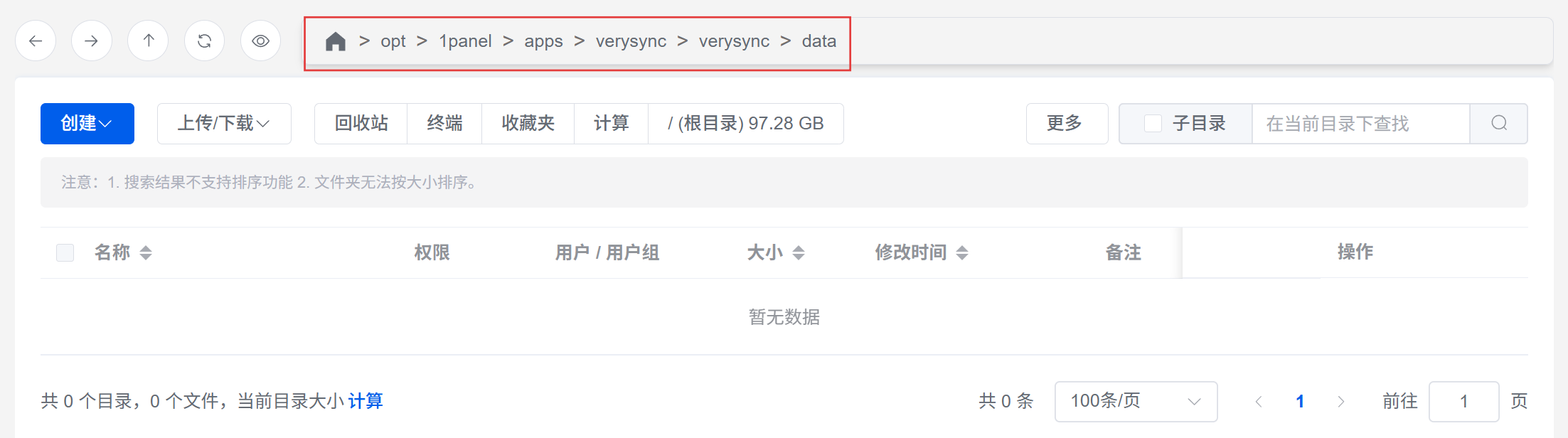
为了模仿 1Panel 的应用管理风格,保持目录结构清晰,我们提前在宿主机创建以下目录用于保存配置:
- 配置目录:
/opt/1panel/apps/verysync/verysync/data
2. 启动 Docker 容器
我们需要挂载两个核心目录:
- 配置目录:存放微力同步的程序配置。
- 数据目录:存放可道云的实际文件。为了保证路径映射清晰,我们将容器内的数据目录路径与宿主机保持一致,均为
/opt/1panel/apps/kodbox/kodbox/site/data/files。
最终执行的 Docker 命令如下:
docker run --name verysync -d \
  -v /opt/1panel/apps/verysync/verysync/data:/data \
  -v /opt/1panel/apps/kodbox/kodbox/site/data/files:/opt/1panel/apps/kodbox/kodbox/site/data/files \
  -p 8886:8886 \
  jonnyan404/verysync
看到类似以下的返回结果,表示容器启动成功:

3. 初始化控制台
- 浏览器访问
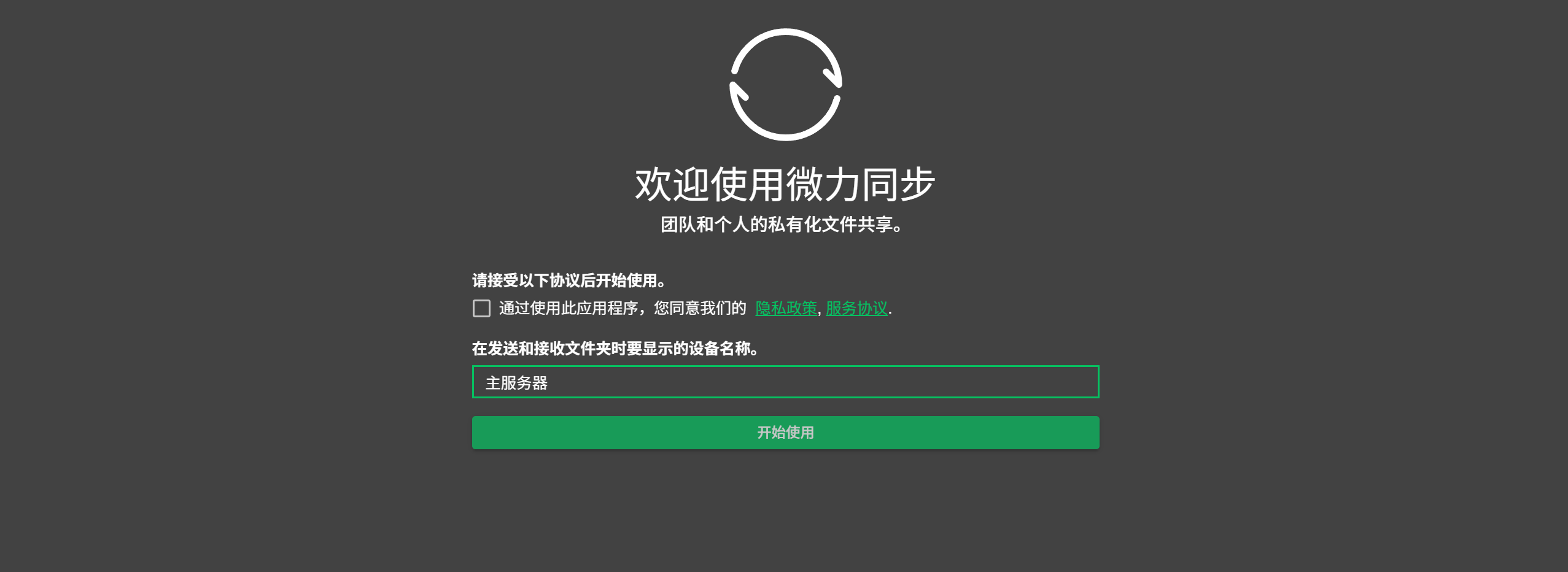
http://<服务器IP>:8886打开微力控制台。 - 设备命名:首次进入需给设备命名,建议命名为“主服务器”以便区分。
4. 🔒 安全设置(重要)
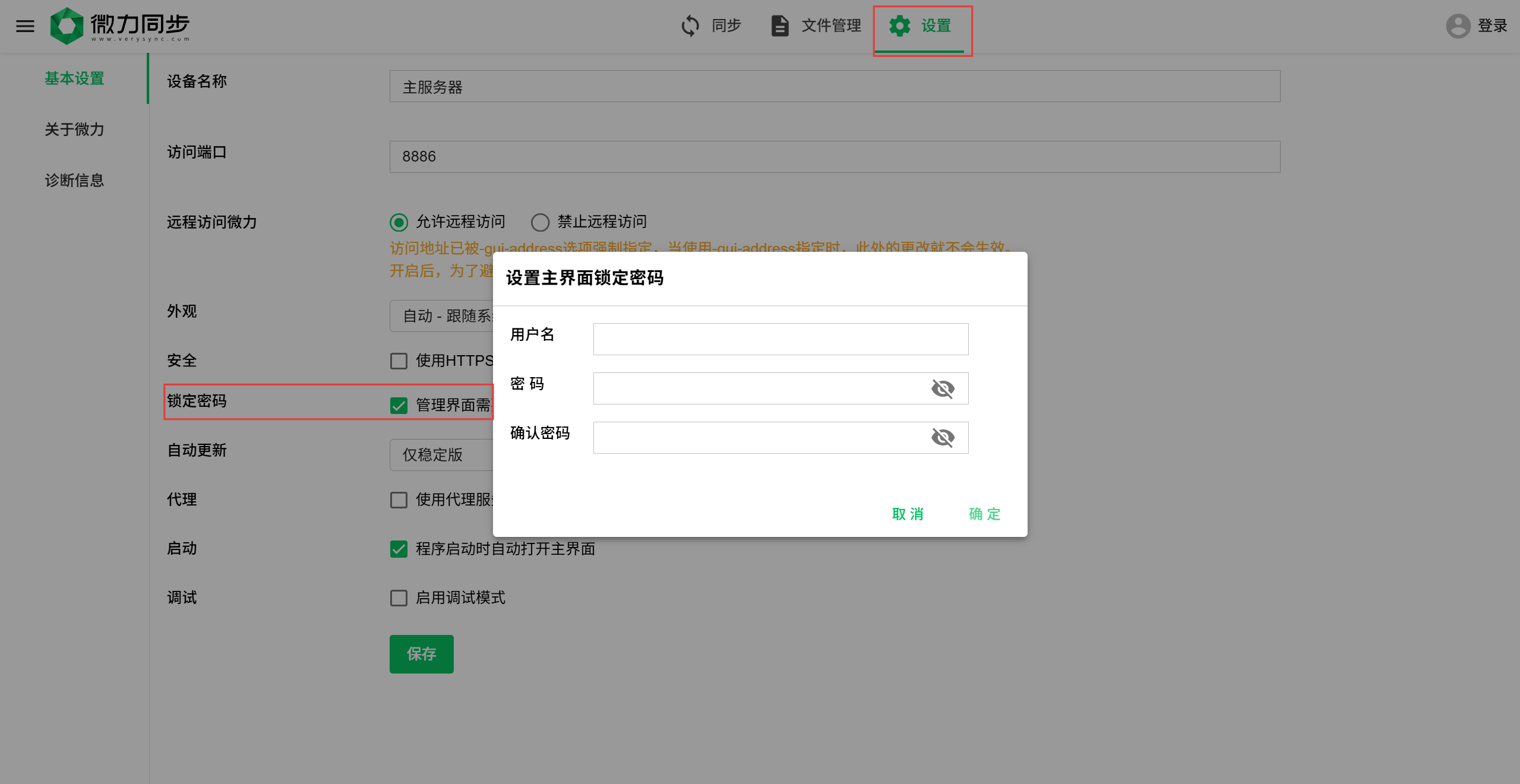
默认情况下,微力控制台无需密码即可访问,这意味着任何人都可能操作你的客户端。务必进行以下设置:
- 进入 设置 (Settings) 界面。
- 启用 Web 界面的用户名和密码保护。
- 输入完成后点击“确定”,并务必滚动到页面最下方再次点击“保存”按钮,否则设置不会生效。
💾 第二步:在备份服务器安装微力同步
备份服务器的安装流程与主服务器基本一致,但有两点需要特别注意:
- 手动创建目录:在运行 Docker 命令前,必须在备份服务器宿主机上手动创建以下两个目录,否则挂载会失败(Docker 可能会将其识别为文件):
/opt/1panel/apps/verysync/verysync/data/opt/1panel/apps/kodbox/kodbox/site/data/files
- 安全加固:安装完成后,同样要为备份服务器的微力控制台设置用户名和密码,严禁公共访问。
(启动命令参考主服务器部分,只需确保路径一致即可)
🔗 第三步:配置同步任务
1. 主服务器:创建共享文件夹
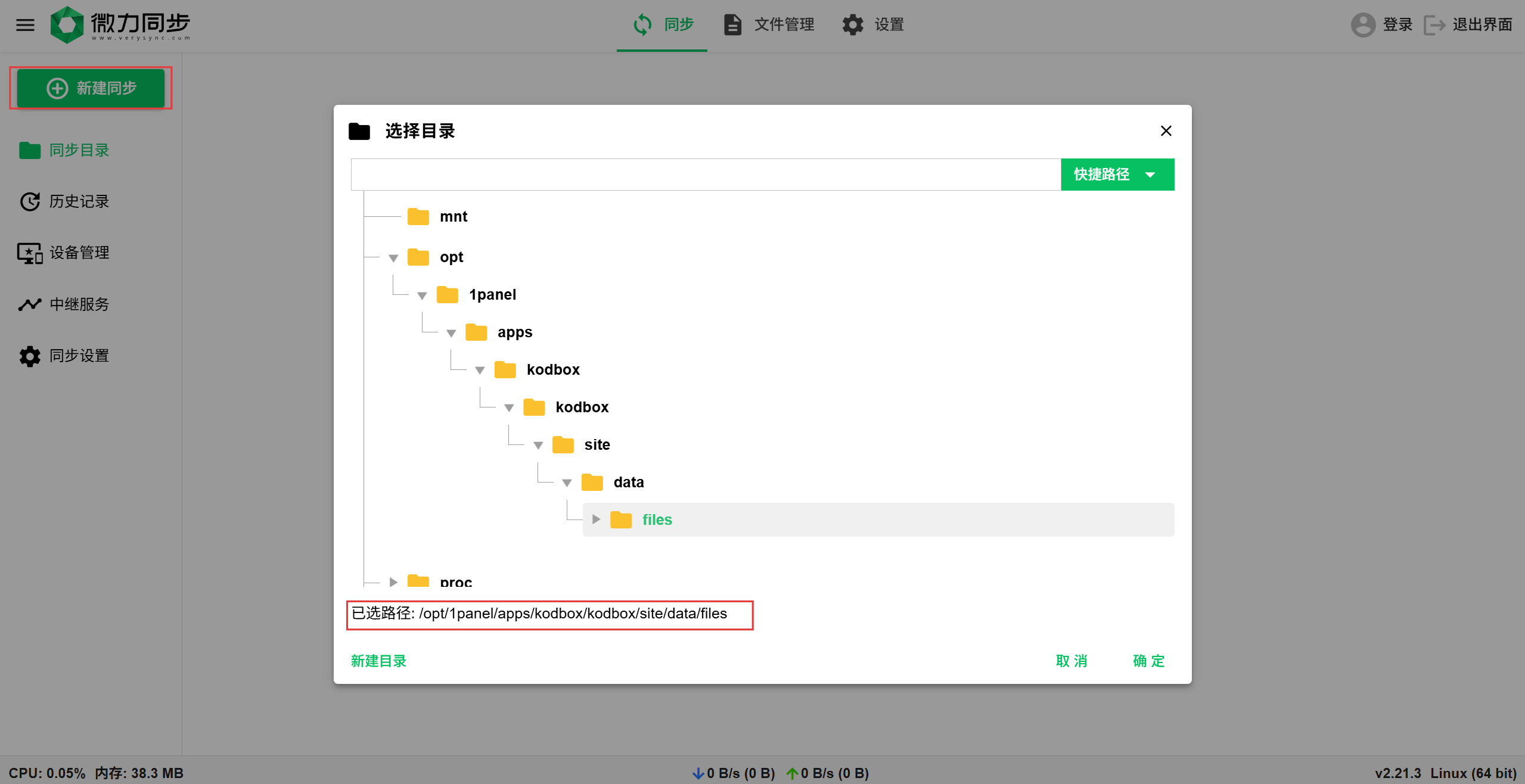
- 在主服务器微力控制台,点击 新建同步 -> 标准文件夹。
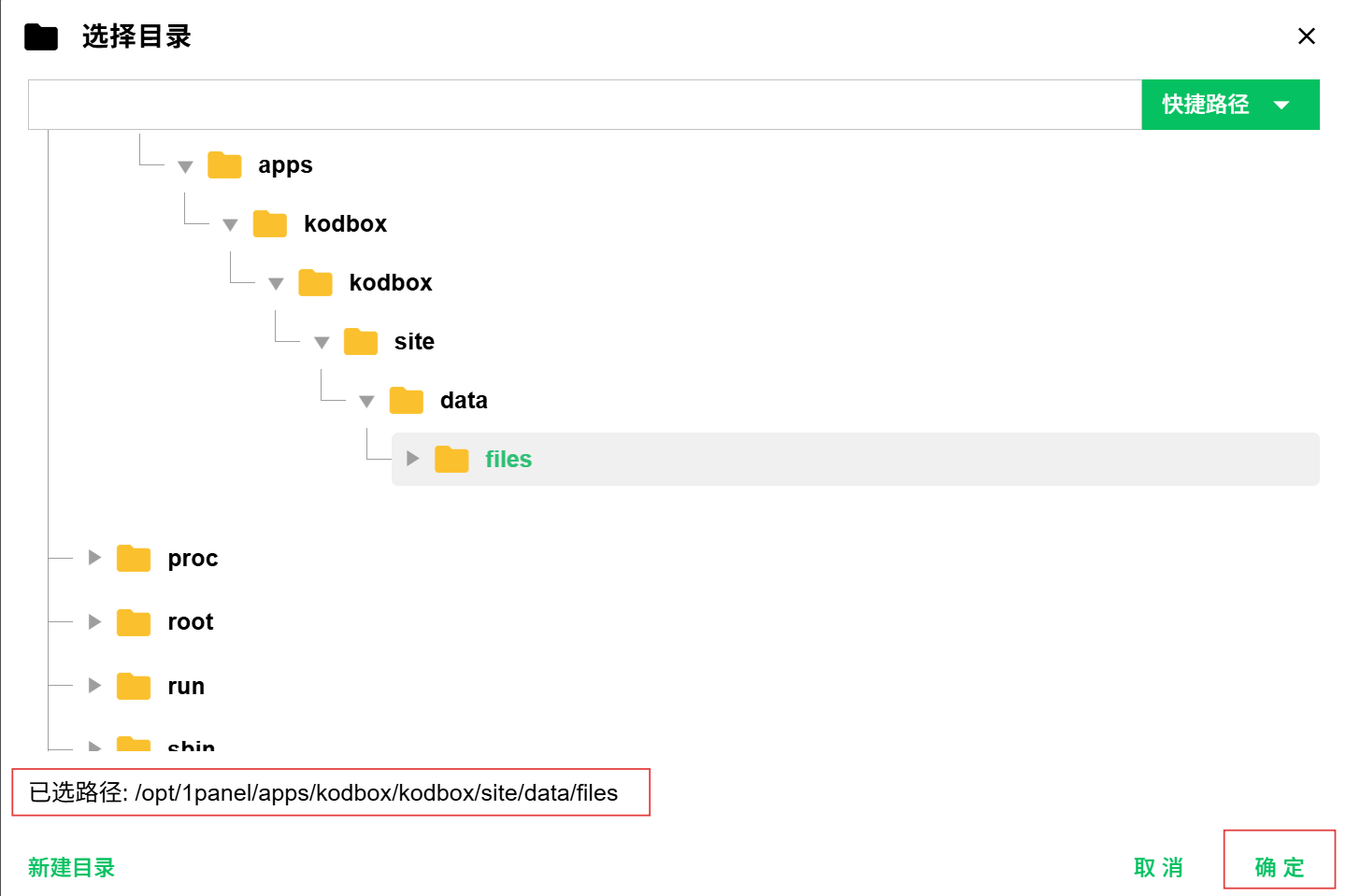
- 选择我们之前挂载的可道云文件目录:
/opt/1panel/apps/kodbox/kodbox/site/data/files,点击确定。
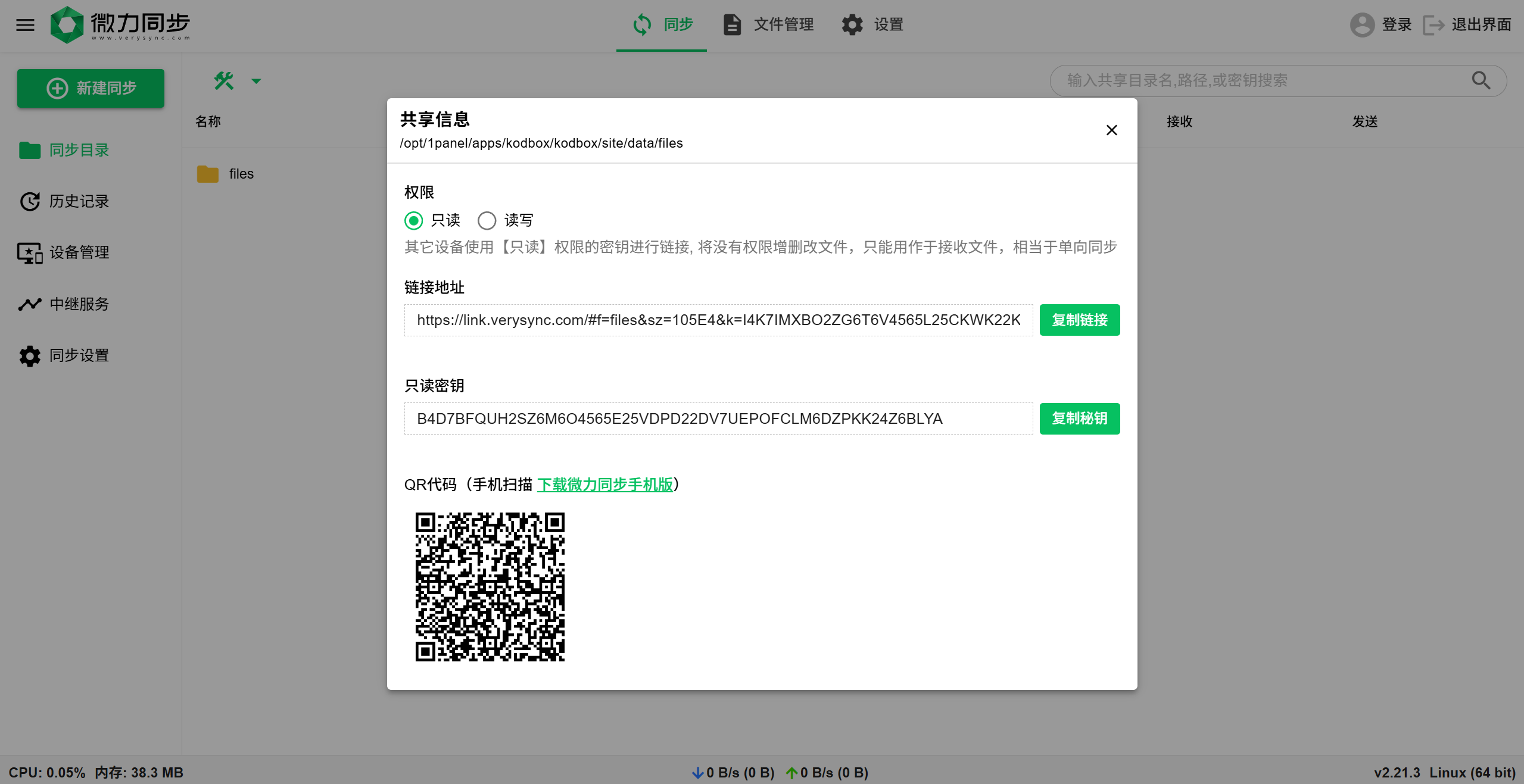
- 权限设置:由于是备份场景,建议将权限设置为 只读 (Read Only),防止备份端误删文件影响源数据。
- 点击 复制密钥,备用。
2. 备份服务器:连接共享
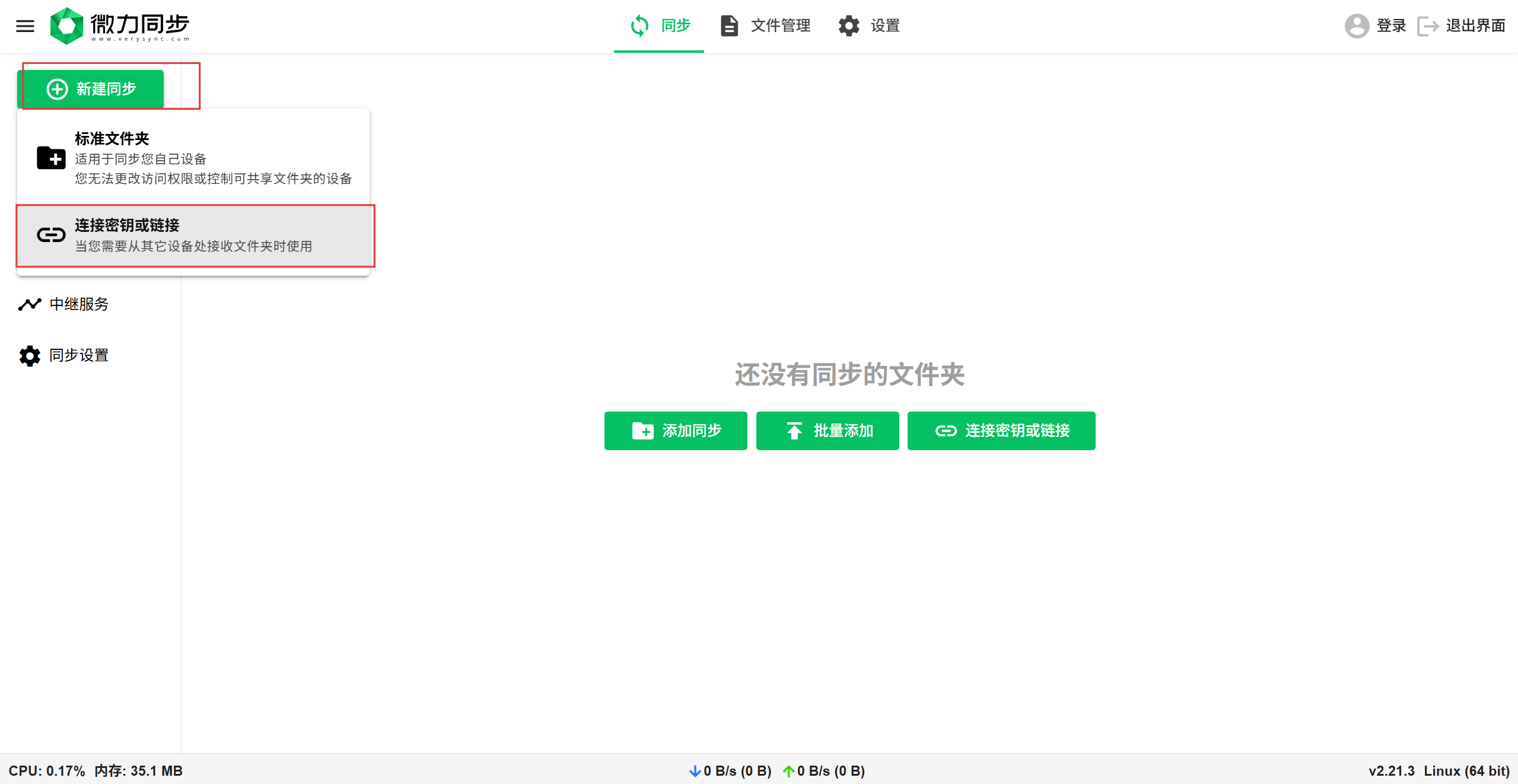
- 在备份服务器微力控制台,点击 新建同步 -> 连接密钥或链接。
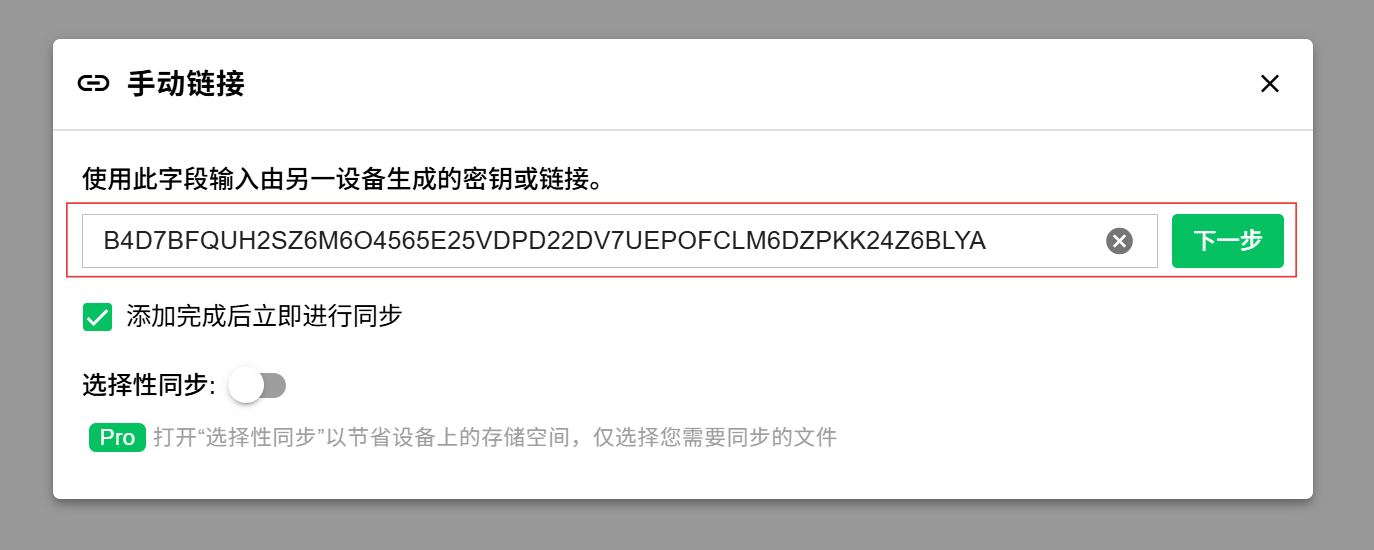
- 粘贴刚才从主服务器复制的密钥。
- 选择本地路径:选择备份服务器上对应的挂载目录
/opt/1panel/apps/kodbox/kodbox/site/data/files,点击确定。
✅ 验证同步状态
配置完成后,观察两台设备的状态:
- 主服务器显示正在发送数据。
- 备份服务器显示正在接收数据。
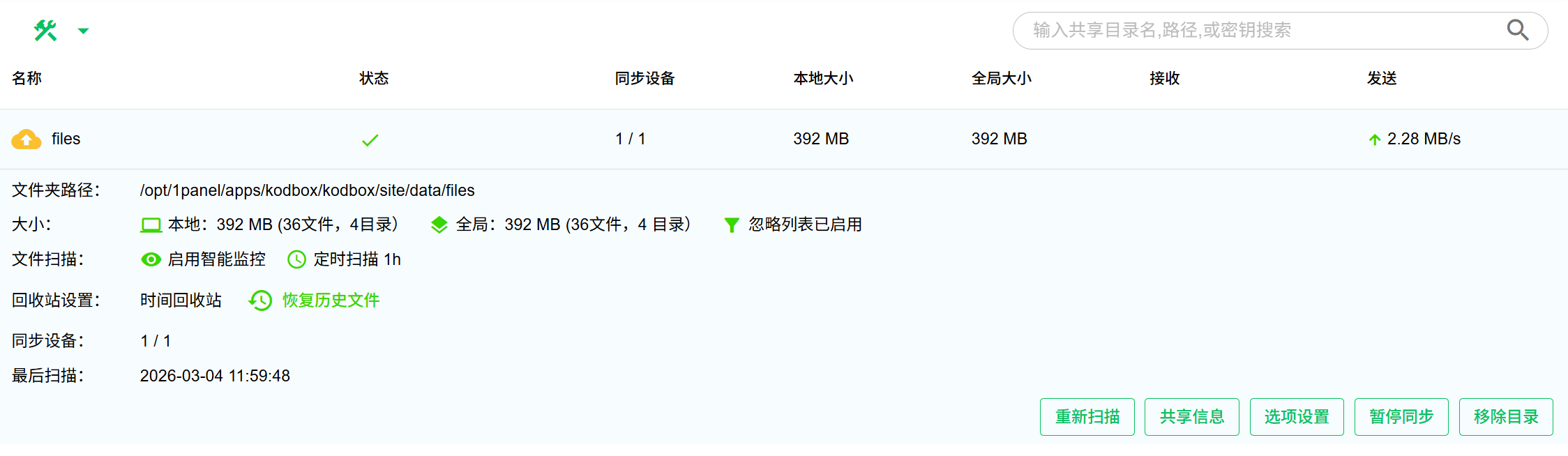
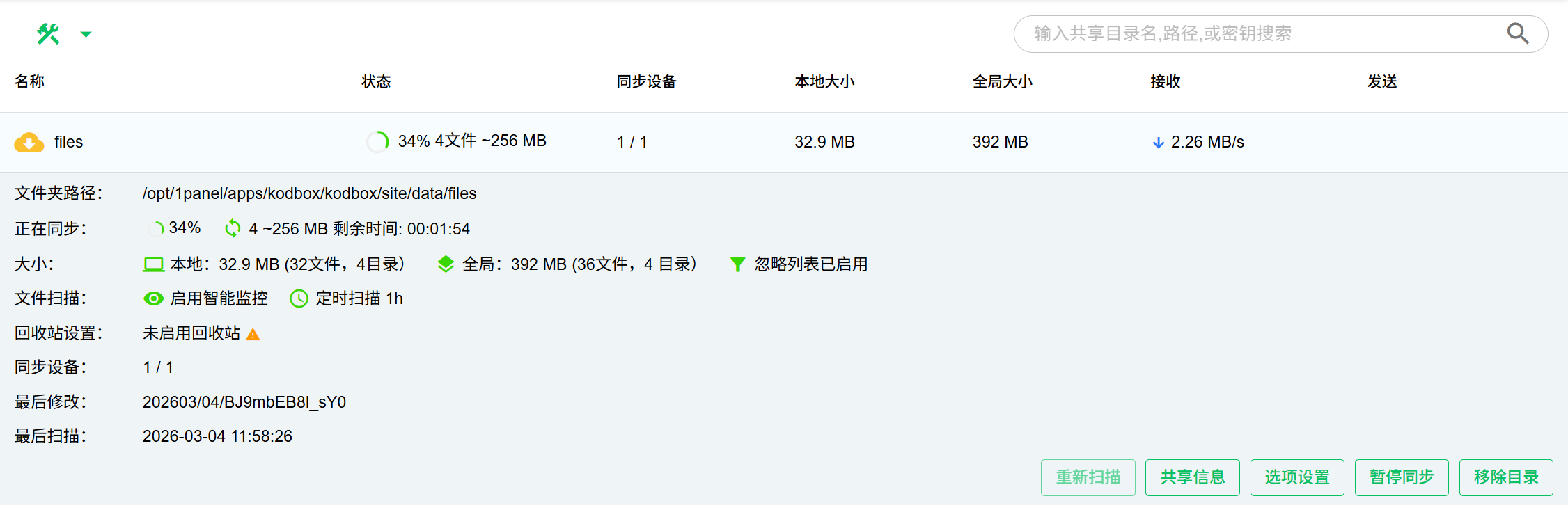
至此,你已经成功搭建了一套基于 VerySync 的可道云实时备份系统!任何在可道云中新增或修改的文件,都将自动同步到备份服务器。

评论
匿名评论
隐私政策
你无需删除空行,直接评论以获取最佳展示效果

性价比云服务器推荐

最新评论

litx /

xixi /
xixi /