


HandBrake:强大又免费的开源视频压缩工具
HandBrake 是一款功能强大、完全免费且开源的视频转码与压缩工具。它能在显著减小视频体积的同时,保留较高的画质,非常适合用于日常视频处理、上传分享或节省存储空间。本文将带你快速安装并使用 HandBrake 压缩视频。
一、安装 HandBrake
-
下载安装包
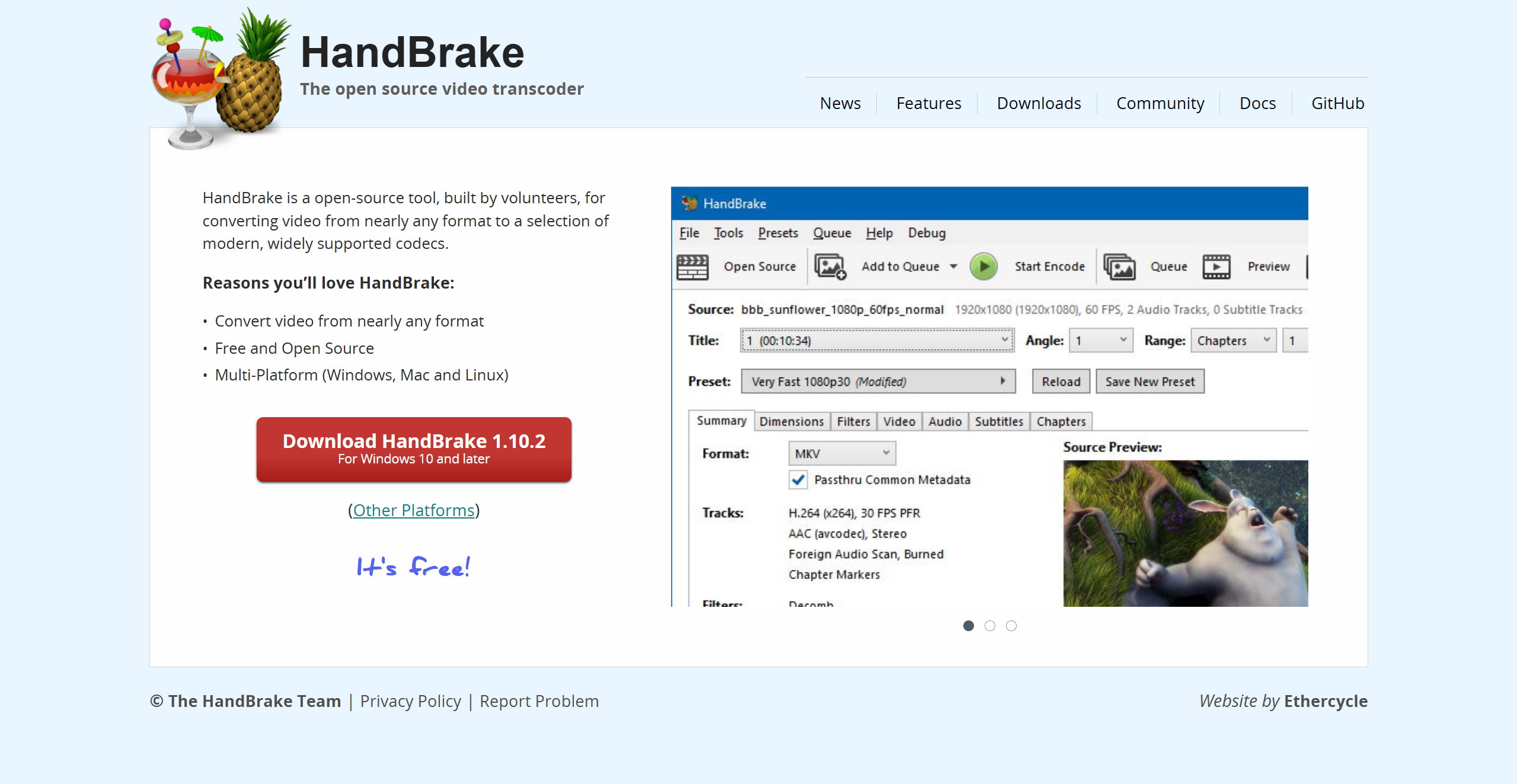
访问 HandBrake 官网,根据你的操作系统(Windows、macOS 或 Linux)下载最新版本。以 Windows 为例,你将获得类似HandBrake-1.10.2-x86_64-Win_GUI.exe的安装文件。 -
完成安装
双击运行安装程序,按照提示点击“下一步”即可完成安装——整个过程简单快捷,无需额外配置。
二、使用 HandBrake 压缩视频
-
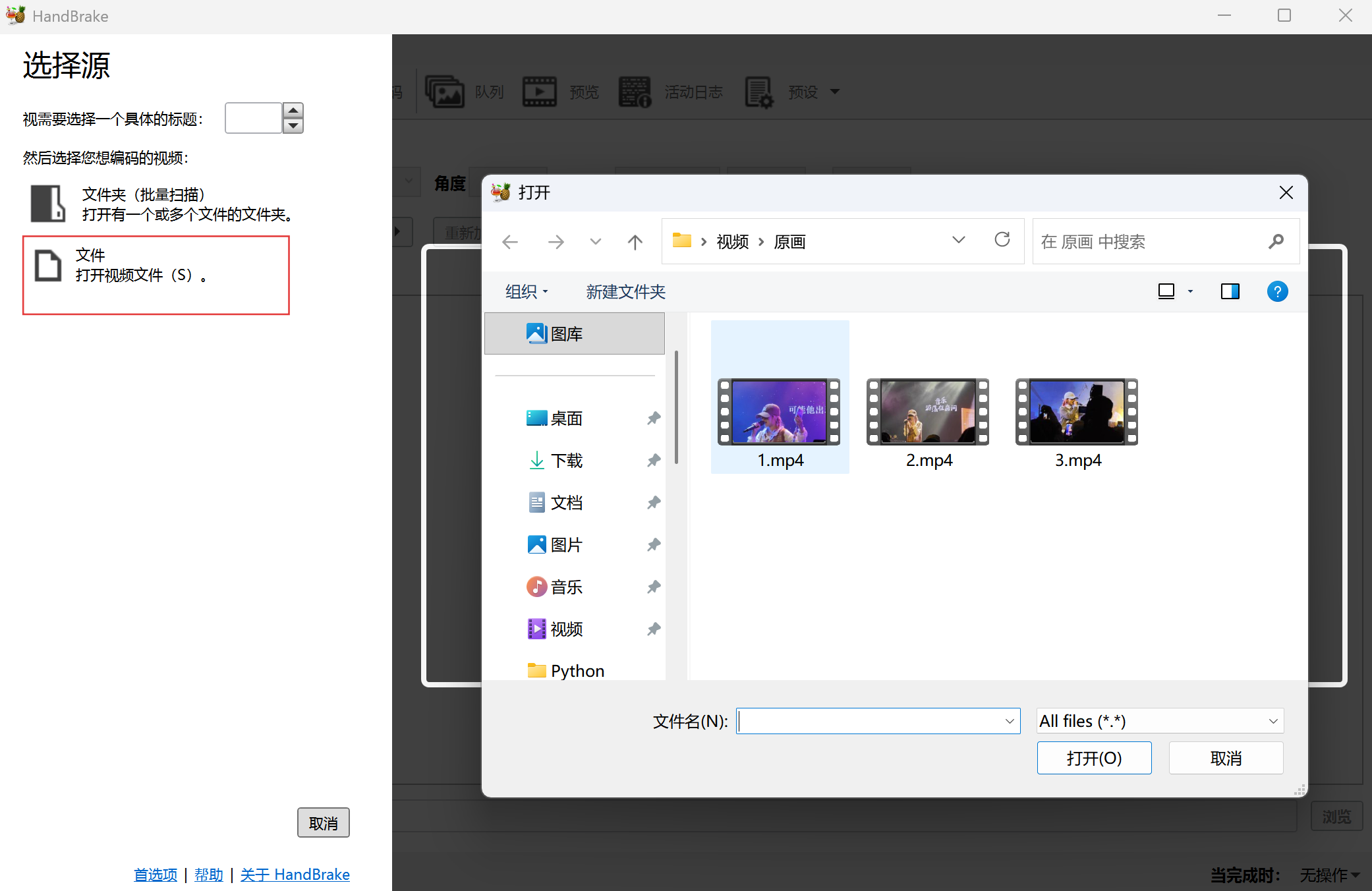
导入视频文件
启动 HandBrake 后,点击左上角的 “打开视频文件” 按钮,选择你想要压缩的视频。 -
设置视频编码参数
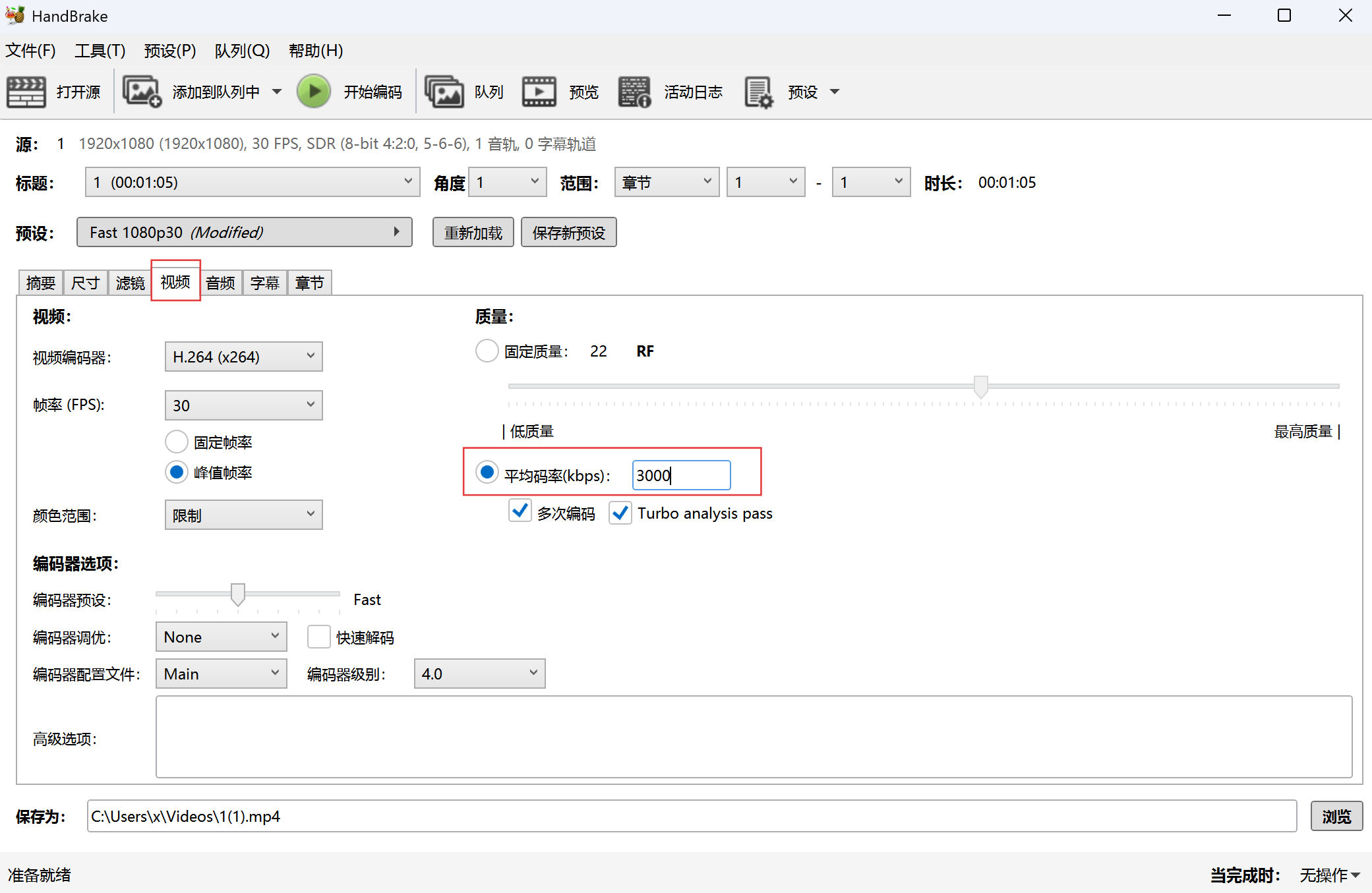
切换到顶部菜单栏的 “视频” 选项卡,在这里你可以调整关键参数:- 视频编码器:建议使用默认的 H.264(兼容性好)或 H.265(压缩率更高)。
- 平均码率(Bitrate):设为 3000 kbps(即 3 Mbps)。
注:主流视频平台(如 Bilibili、YouTube)的“蓝光”或“1080p 高清”画质通常使用 1–3 Mbps 码率。3 Mbps 足以在保持良好清晰度的同时大幅减小文件体积。
按此码率计算,1 分钟视频大小约为:3mbps * 60s / 8 =22.5MB
-
开始编码
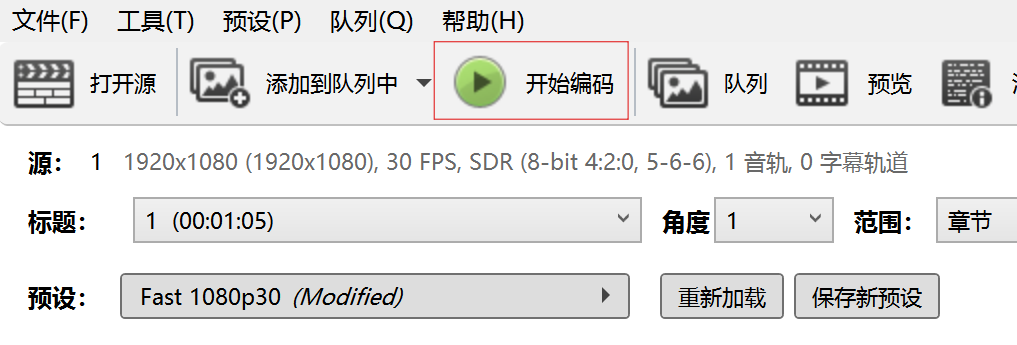
确认设置无误后,点击右上角的 “开始编码” 按钮,HandBrake 将开始处理视频。 -
查看压缩结果
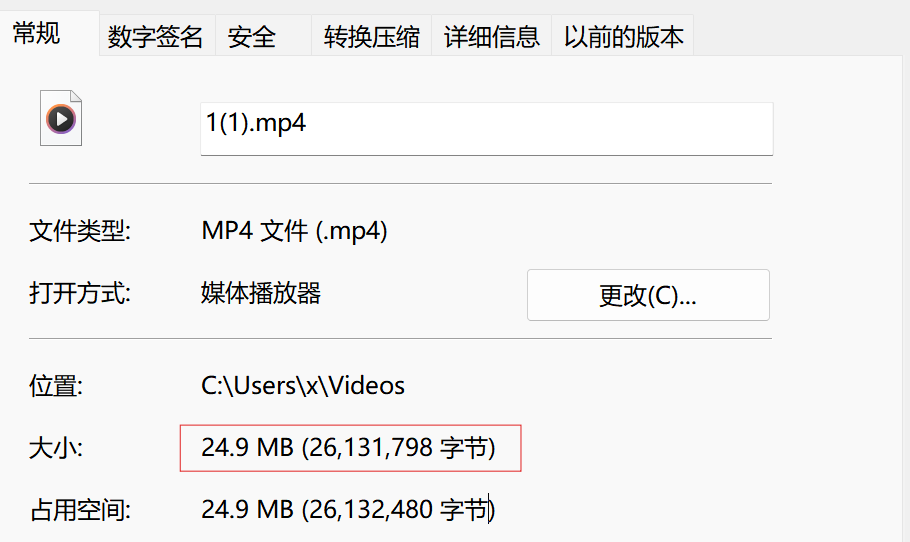
编码完成后,你会得到一个体积显著缩小但画质依然清晰的新视频。
例如:原始视频 110 MB → 压缩后仅 24.9 MB,体积减少超过 77%!
三、小贴士
- 若对画质要求更高,可尝试使用 H.265(HEVC)编码器,在相同码率下提供更优画质(但部分老旧设备可能不支持播放)。
- 对于批量处理多个视频,可使用 HandBrake 的 “队列” 功能,一次性添加多个任务自动处理。
- HandBrake 完全免费、无广告、无捆绑软件,是值得信赖的开源工具。
✅ 总结:HandBrake 以简洁的界面、强大的功能和出色的压缩效率,成为视频处理爱好者的首选工具。无论你是想减小视频体积、适配平台上传限制,还是整理个人媒体库,它都能轻松胜任。
如需进一步定制预设或了解高级功能,可以访问 HandBrake 官方文档。