


Halo 最被低估的功能:装个 MCP 插件,让 AI 直接帮我管站点
站点后台有一百多个按钮,但我每天真正要按的其实只有几下:建草稿、改正文、补摘要、审评论、换封面。Halo 有个官方插件叫 MCP Server,作用是把这些按钮变成一组可以被调用的工具——装上它、接进 WorkBuddy 之后,很多活我只需要说一句话,不用再打开后台。这篇讲它怎么接、能干什么,以及哪些地方它还不够好。
一、先说我用它干了什么
不讲概念,先说三件真事。
第一件,补摘要。 站里四十多篇文章,有相当一部分摘要是空的,或者被自动截成了半句话。首页列表上看到的就是「本文介绍了使用 1Panel……」这种断掉的句子。手工补,一篇两分钟,四十篇就是一个下午。交给它之后,我只说了一句话,剩下的是等。
第二件,改稿。 有篇文章开头铺垫太长,我想压到三句、标题换成更口语的说法。以前是打开后台、找到文章、滚到顶部、改、保存、发布,六步。现在是一句话,改完的版本直接落在站点上,我刷新就能看效果。
第三件,体检。 比如「哪些文章还没有封面」「哪些标签只有一篇文章」「评论区积了多少条待审」——这类问题以前要翻好几个页面自己数,现在问一句就有答案。
三件事有个共同点:都不需要判断力,但都需要动手。这正是适合交出去的部分。
二、MCP 到底是什么,一句话说完
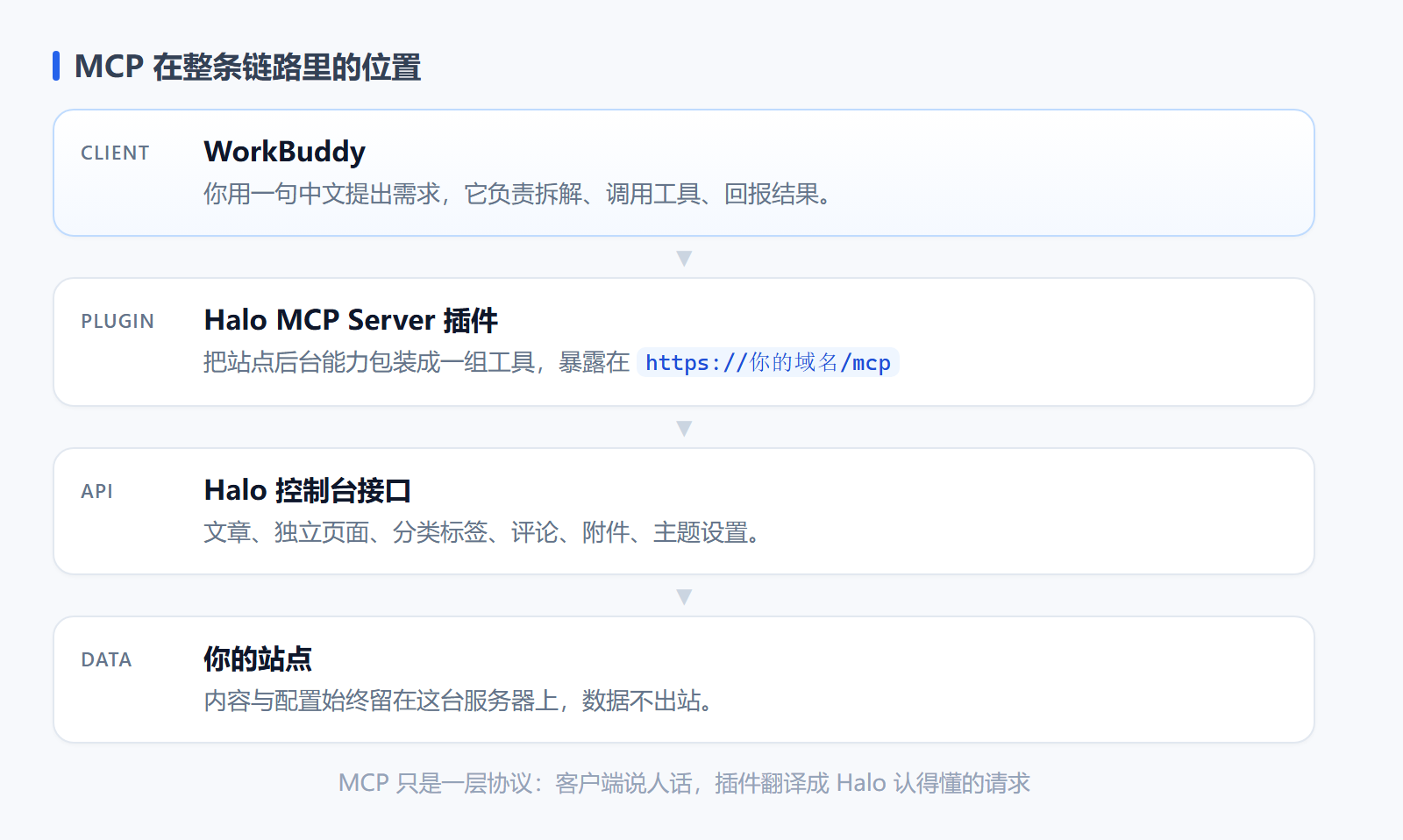
图 1:MCP 只是一层协议——客户端说人话,插件翻译成 Halo 认得懂的请求。
MCP(Model Context Protocol)是一套让 AI 客户端调用外部工具的协议。Halo 的 MCP Server 插件做的事很具体:把后台的能力包装成一组工具,暴露在 https://你的域名/mcp 这个端点上。
客户端连上去之后,就多了一批「可调用的能力」。你在对话框里描述意图,它负责选工具、填参数、拿结果、回来汇报。
跟以前最大的区别是:以前是我去操作后台,现在是我描述目标,它去操作后台。
三、接上它,只要三步
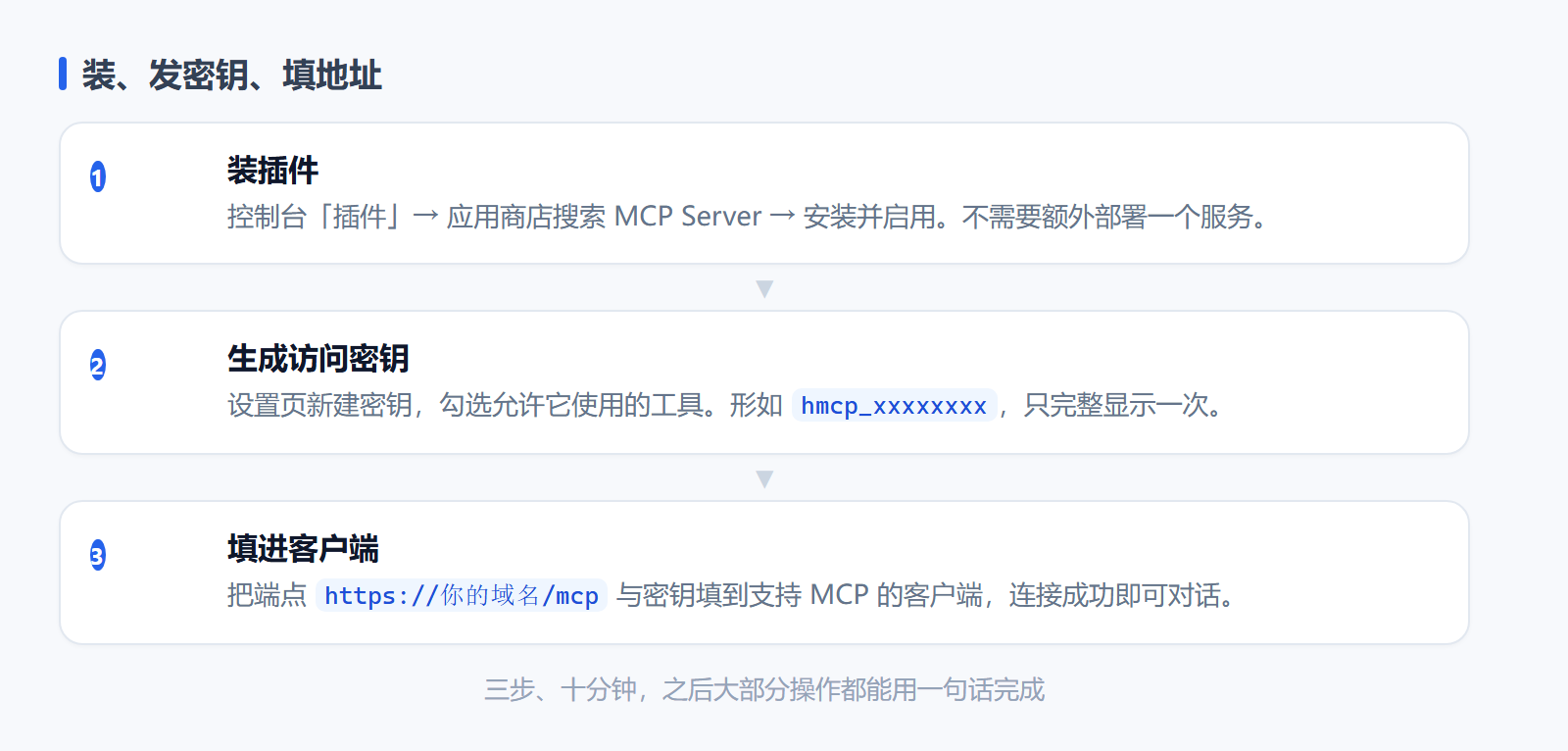
图 2:装插件、发密钥、填地址。
第一步,装插件。 控制台「插件」页面,应用商店里搜 MCP Server,安装、启用。它不需要你再部署一个服务,插件本身就在 Halo 进程里。
第二步,生成访问密钥。 插件设置里新建一个密钥,形如 hmcp_xxxxxxxx,并且勾选这个密钥允许使用的工具。这一步是整个流程里最需要动脑的地方,后面第六节会专门讲。密钥完整内容只显示一次,记得当场存下来。
第三步,填进客户端。 以 WorkBuddy 这类支持 MCP 的客户端为例,新增一个 MCP 服务器,填两项:
{
  "mcpServers": {
    "halo": {
      "type": "streamable-http",
      "url": "https://你的域名/mcp",
      "headers": { "Authorization": "Bearer hmcp_你的密钥" }
    }
  }
}
连上之后先做个最小验证,别急着上大活:
列出最新三篇文章的标题和发布时间
它能准确回出来,说明链路是通的。
四、装完之后,它到底能碰哪些东西
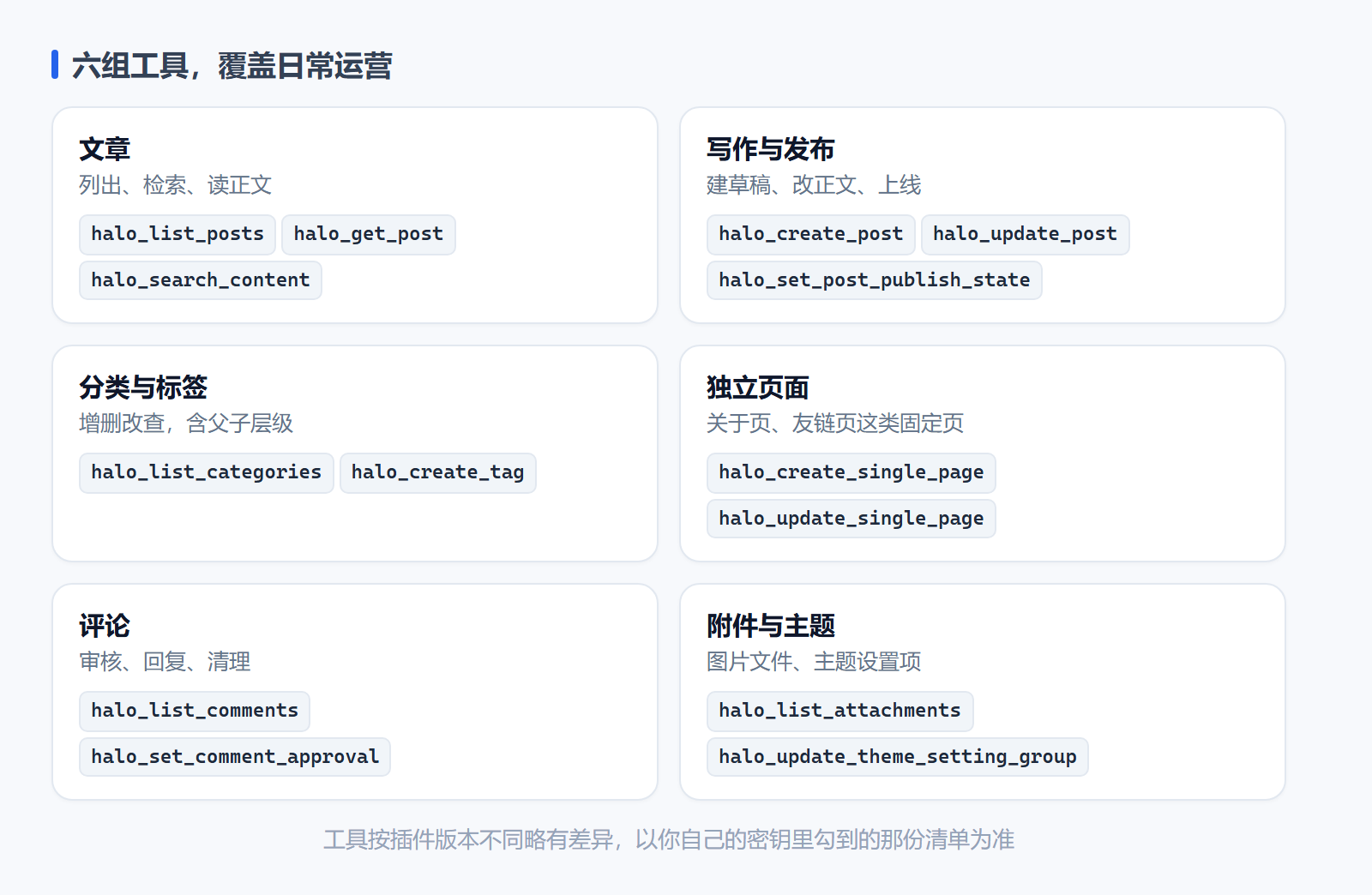
图 3:工具分六组,覆盖了日常运营的绝大部分动作。
| 分组 | 能做什么 | 典型工具 |
|---|---|---|
| 文章 | 列表、检索、读正文 | halo_list_posts halo_get_post halo_search_content |
| 写作发布 | 建草稿、改正文、上下线 | halo_create_post halo_update_post halo_set_post_publish_state |
| 分类标签 | 增删改查,含父子层级 | halo_list_categories halo_create_tag |
| 独立页面 | 关于页、友链页这类固定页 | halo_create_single_page halo_update_single_page |
| 评论 | 审核、回复、清理 | halo_list_comments halo_set_comment_approval |
| 附件与主题 | 图片文件、主题设置项 | halo_list_attachments halo_update_theme_setting_group |
命名上有个规律:Halo 自己的工具都是 halo_ 前缀;其他插件贡献的工具则是 <插件名>__<工具名>,比如瞬间、友链、页面工坊这些插件都有自己的工具组。具体能用哪些,取决于你的密钥里勾了哪些,不是装上就全都有。
五、完整走一遍:四十多篇文章的摘要
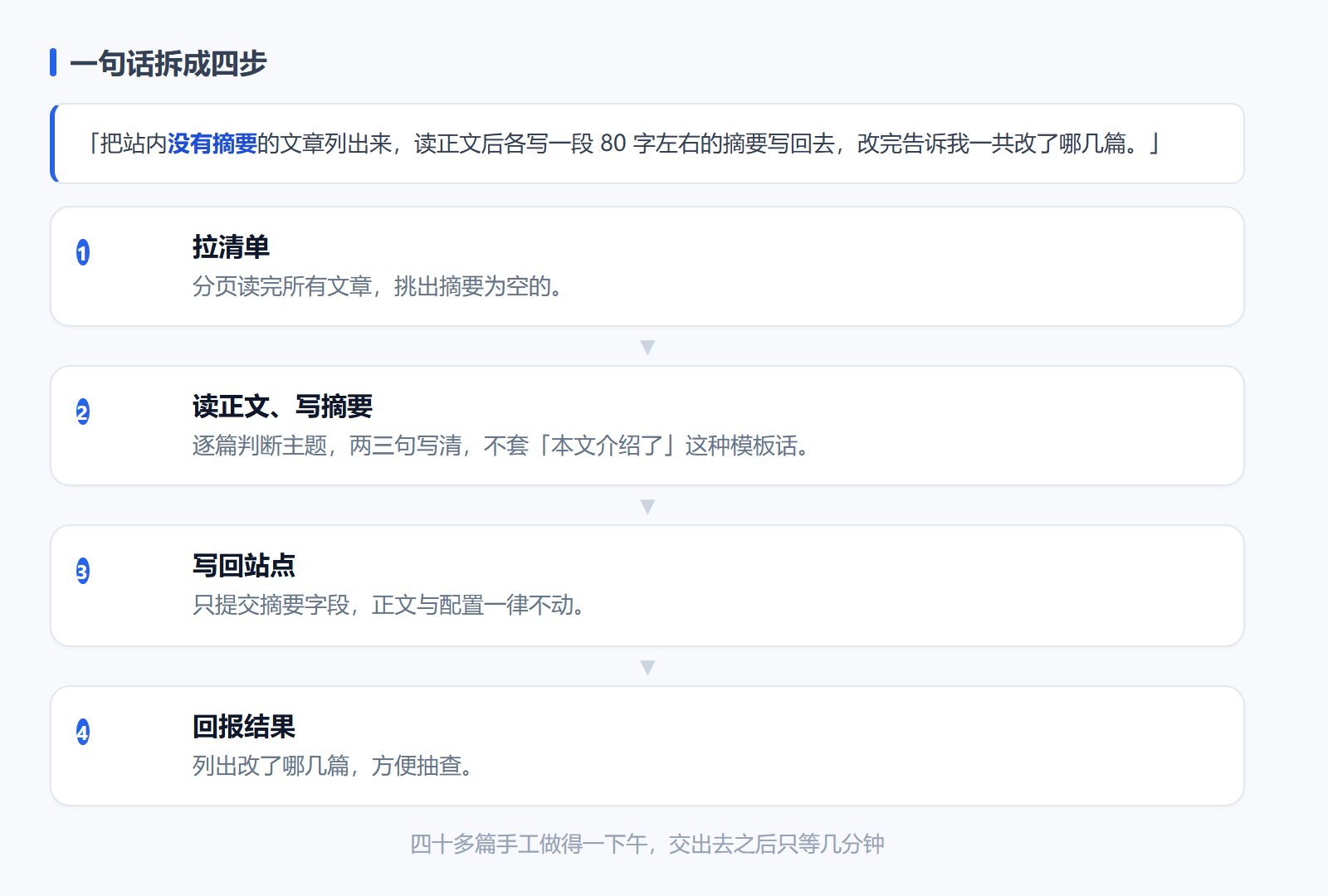
图 4:一条指令拆成四步,中间不需要我插手。
实际对话大概是这样:
我:把站内摘要为空、或者明显是自动截断的文章列出来,读正文后各写一段 80 字左右的摘要写回去。不要动正文,也不要改标题。改完告诉我一共改了哪几篇。
它做的事:
- 顺着分页把所有文章读一遍(分页每页最多 100 条,几十篇也就一页多);
- 按标题和摘要字段判断哪些是空的;
- 逐篇取渲染后的正文,写两三句摘要——我要求它别写「本文介绍了」这种开头;
- 只提交摘要字段,正文与配置一律不动;
- 最后给我一份改了哪些篇的清单,我抽查了五六篇,语感都还行。
整个过程我没打开过后台。这就是我想要的:把重复劳动外包,把判断留给自己。
六、五个我踩过的坑(这一段最值钱)
如果你打算接,这几条能省你不少时间。
1. 改完不等于上线。 更新只改「编辑版本」,前台看不到。改完必须再发一次发布动作,才会推送到线上。我第一次改完摘要,刷新前台还是旧的,就是因为漏了这一步。
2. 正文是两个字段。 一个是源码 raw,一个是渲染结果 content。用 Markdown 写的时候,如果只给 raw 不给 content,前台可能把 Markdown 源码当 HTML 直接吐出来——标题变成一串 ##。
3. 文章的 name 必须是小写 DNS 标签。 中文标题不能直接当 name,得另外起一个英文名,别名(slug)可以单独指定。这一点报错信息写得比较含糊,容易卡住。
4. 附件直传有体积上限。 通过接口直传附件时,请求体上限是 256 KiB,base64 编码膨胀之后,原始文件大约 190 KiB 就会失败。传截图、传大图,还是老老实实走后台或者本地脚本。
5. 删除类操作要带版本号。 删评论、删分类这类动作要求传入 expectedVersion,得先查一次拿到版本再传回去。这是好事——它防的是「我基于旧数据改,把别人的新改动覆盖了」。
七、权限:能干什么,取决于你勾了什么
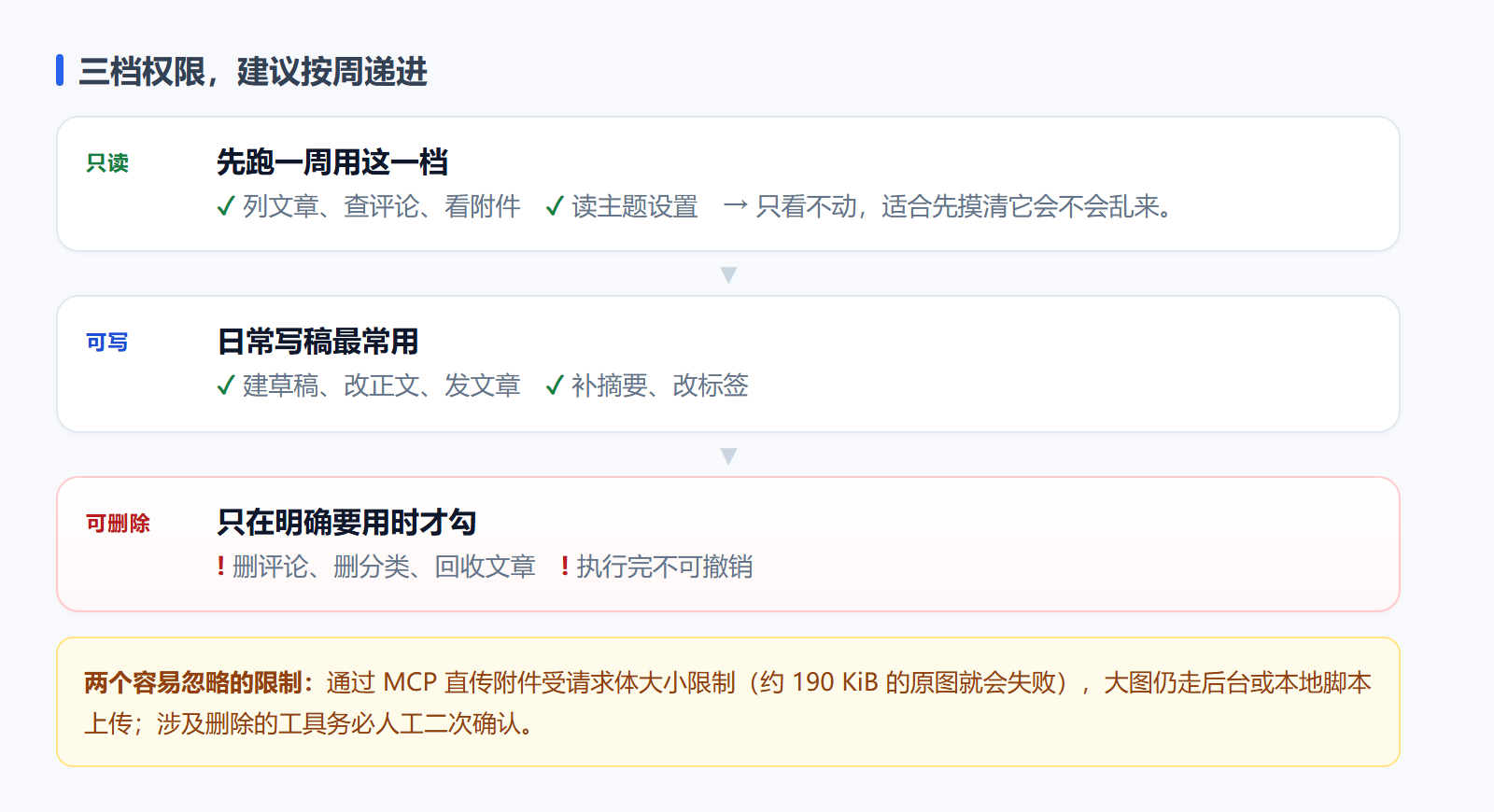
图 5:同一个插件,可以只是一个体检工具,也可以是全权代理。
我的建议是分档用:
- 第一周只开只读:列文章、查评论、读设置。先看它会不会乱来,也顺便熟悉工具清单。
- 熟悉之后开可写:建草稿、改正文、补摘要。日常写稿最常用的就是这一档。
- 可删除的工具单独考虑:删评论、删分类、回收文章,执行完不可撤销,只在明确要用的时候勾上。
另外三点要清楚:
- 数据不出站。 插件跑在你自己的服务器上,读写都发生在你的站点里。
- 但客户端在外面。 你在对话框里说的内容会经过模型,别把密钥、密码、用户隐私写进指令里。
- 删除类动作人工确认。 工具能把事办成,也能把事办砸,这一层不能省。
八、它现在还不够好的地方
说优点容易,说短板才像真的用过。
工具粒度偏粗。 没有「只改某一段」的接口,改正文就是整篇回写。文章长了,风险和 token 都上去了。
没有批量事务。 一次改二十篇就是二十次请求,中间某篇失败,续跑得自己盯着。
上传附件不给力。 前面说的体积限制就是硬伤,图多的场景还得手动。
上手门槛在密钥那一页。 新手看到一屏工具名,很容易「全选」了事,这恰恰是最不该做的。
九、写在最后
我用下来最实在的三点收获:
把重复劳动外包出去。 补摘要、查封面、审评论,这些活本身没有创造性,但会吃掉整个晚上。
把判断留给自己。 它能写摘要,但决定哪篇该重写、哪个标题更好,还是我。AI 帮我把手上的活干完,不是替我想。
数据还是自己的。 这点最重要:插件在你自己服务器上,内容在你自己数据库里,MCP 只是多开了一扇可控的门。
如果你也在用 Halo,我建议先别想着让它帮你写文章——先从「帮我查一下」开始,跑一周,你会自己找到该交出去的那部分。